×
切換帳號
台灣數位學習科技
產品
EverCam (螢幕暨簡報錄影軟體)
EverCam Point (影音後製軟體)
ee-class 3.0 (易課學習管理系統)
km+ (多媒體知識管理系統)
tms+ (教育訓練系統)
下載
EverCam 10
EverCam 9
客戶服務
產品使用線上 Q&A
EverCam 10 序號/啟用碼查詢
EverCam 9 序號/啟用碼查詢
舊版序號/認證碼查詢 (適用於 7 版以下)
關於我們
English
登入
×
全站搜尋
搜尋
台灣數位學習科技
登入
產品
EverCam (螢幕暨簡報錄影軟體)
EverCam Point (影音後製軟體)
ee-class 3.0 (易課學習管理系統)
km+ (多媒體知識管理系統)
tms+ (教育訓練系統)
下載
EverCam 10
EverCam 9
客戶服務
產品使用線上 Q&A
EverCam 10 序號/啟用碼查詢
EverCam 9 序號/啟用碼查詢
舊版序號/認證碼查詢 (適用於 7 版以下)
關於我們
English
台灣數位學習科技 (股) 公司
列印日期 : 2026/10/11
台灣數位學習科技
×
知識庫
目錄總覽
軟體操作手冊
ee-class 3.0 (管理者手冊)
×
×
loading ...
×
×
私密分享
狀態
啟用
連結
https://tw.formosasoft.com/media/s/
重新產生
複製連結
×
QR code
×
選擇網頁檔案
loading ...
×
設計知識點
×
建立新版本
×
刪除媒體
×
loading ...
×
問卷中心使用說明
分享
Facebook
Twitter
LinkedIn
QR code
列印
瀏覽: 1413,
最近修訂: 2026-03-09
問卷中心使用說明
分享
Facebook
Twitter
LinkedIn
QR code
列印
瀏覽: 1413,
最近修訂: 2026-03-09
問卷中心,有別於課程內的問卷,有以下主要差異。
填寫對象
課程問卷,對象是課程的成員,問卷中心則可以是所有人或是指定特定的一群人。
管理者
課程是老師或助教,問卷中心則可以指定管理者負責。
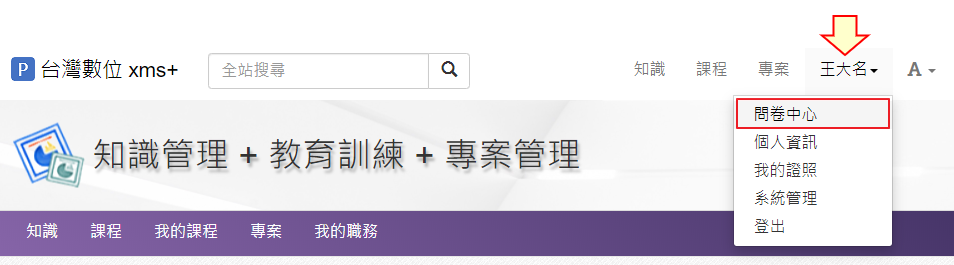
問卷中心的進入點在系統選單的「使用者」下拉選單,如果您要關閉這項功能,可以進入「選單管理 / 系統選單」中關閉入口即可。
因為問卷的主體是一樣的,以下僅針對問卷中心的差異做說明。
重點
1.
問卷中心入口
從使用者下拉選單中的「問卷中心」進入管理畫面。
2.
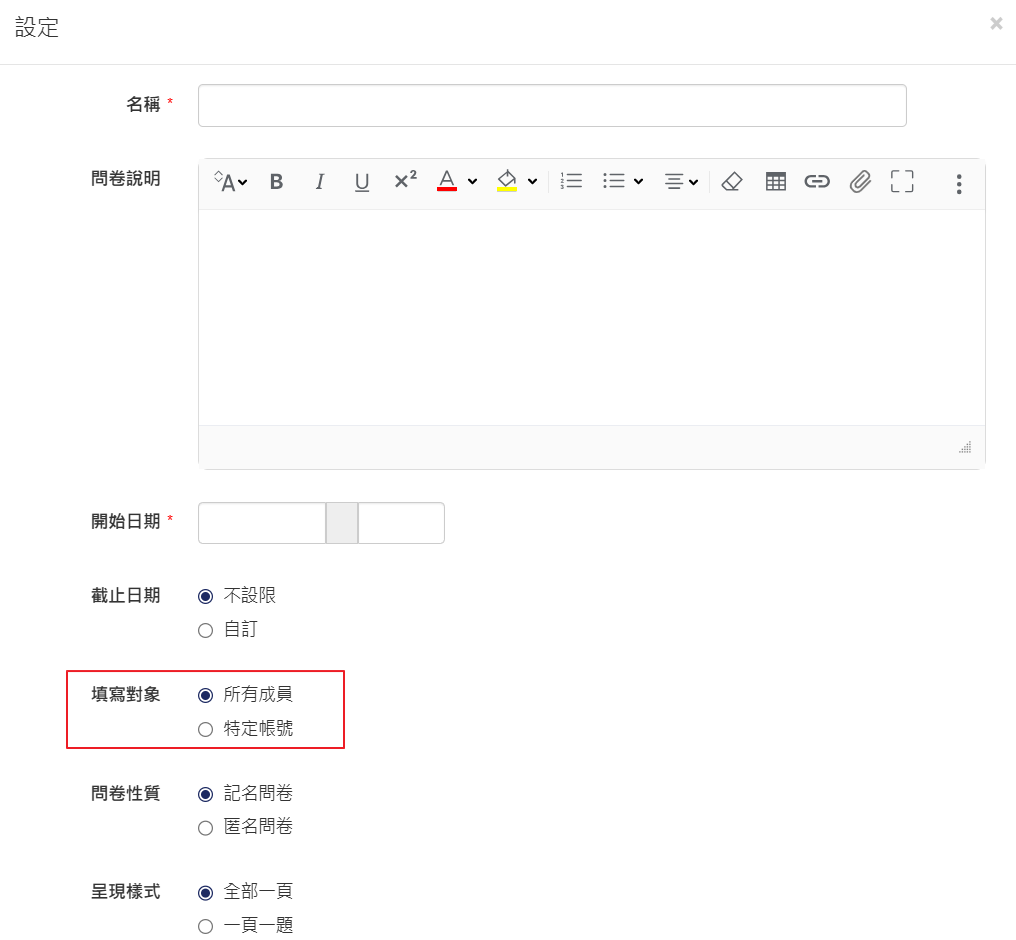
建立問卷 / 設定問卷的填寫對象
建立問卷時,除基本資料外,比較特別的設定功能包含:
填寫對象
1. 特定帳號:由管理者指定特定成員填
2. 所有成員:所有系統中的帳號都需填寫、管理者可寄送未填寫提醒
3.
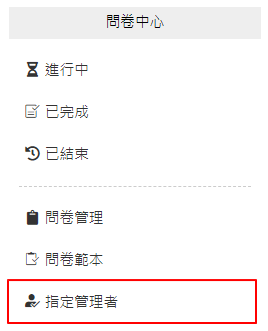
指定問卷中心的管理者
進入問卷中心,在側欄的「指定管理者」功能中即可設定。
4.
設計問卷
這部分和課程內的問卷一樣,請參考以下文件的說明。
https://tw.formosasoft.com/media/1575
×
×
複製檢核清單
loading ...
×
×
×
關閉
×
loading ...
上一篇
討論
筆記
(0)
詳細
未登入或權限不足!
位置
知識庫
目錄總覽
軟體操作手冊
ee-class 3.0 (管理者手冊)
資料夾名稱
ee-class 3.0 (管理者手冊)
上傳者
鍾O
單位
台灣數位學習科技
建立
2026-03-09 13:31:26
最近修訂
2026-03-09 13:38:24
1.
10 分鐘快速入門
2.
網站設定
2.1
網站資訊 (網站名稱、banner 等)
2.2
設計選單
2.3
帳號認證、註冊
2.4
登入頁面設計
3.
系統上線前的準備
3.1
單位、年級及班級管理
3.2
使用者管理
3.3
學期管理
3.4
課表設定
4.
課程管理
4.1
建立課程、搜尋及修改特定課程的設定
4.2
課程與選課資料同步
4.3
課程縮圖管理
4.4
指派課程助理
4.5
課程容量限制 & 審核
4.6
成績格式
5.
版面設定
5.1
自訂頁面
5.2
編輯全站樣式
5.3
問卷中心使用說明